2
Réacteur et Catalyseur Orokin
À l'instant
7 min
1.1k
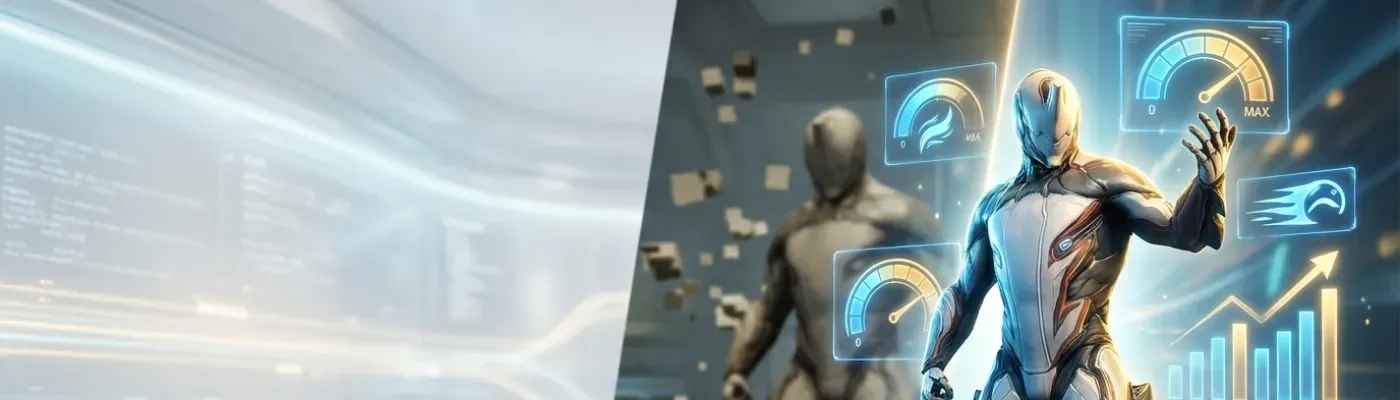

Je vous partage mes options graphiques mais cela ne doit pas vous empêcher de faire vous aussi vos propres tests. Il est aussi possible de modifier les options directement sur votre carte graphique pour Warframe mais je ne l'ai pas fait. J'ai une ancienne vidéo de quand j'étais sur Nvidia avec ma 3070 dont voici le lien. J'espère que ça vous aidera à mieux comprendre les paramètres et si j'ai fait des erreurs ou vous avez des remarques, écrivez-moi en stream ou sur Discord.
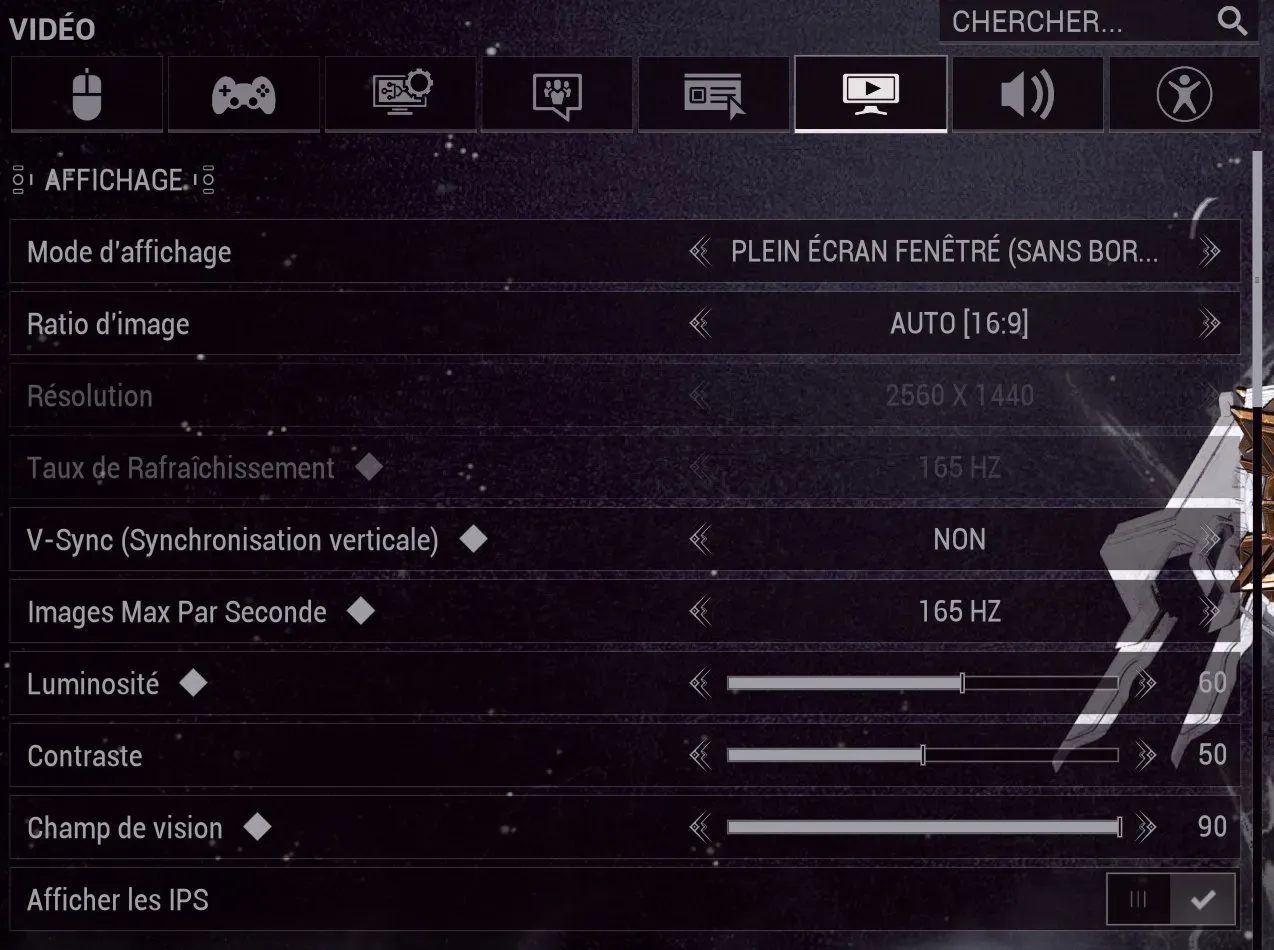
Mode d'affichage Privilégie le Plein Écran Fenêtré (Sans Bordures). Plus stable lors des alt-tab, indispensable si tu streames vu qu'on switch souvent.
Ratio d'image Je le laisse en auto, c'est pas important vu que je suis en fenêtré plein écran.
V-Sync Ça ajoute de la latence sans bénéfice réel. Pour plus d'efficacité, va aussi dans les options de ta carte graphique et désactive-le également.
Images Max Par Seconde Plus tu augmentes cette option, plus ton CPU souffre. Laisse-la identique à ton taux de rafraîchissement. Il y a quand même des modes de jeu comme le farm d'endo en arène sur Sedna où c'est intéressant de l'augmenter si tu joues Nidus.
Luminosité / Contraste C'est purement subjectif.
Champ de vision Plus tu augmentes cette option, plus tu as une grande vue d'ensemble dans ton gameplay.
Afficher les IPS Pratique pour voir à combien de FPS tu es en mission, ça rappelle si trop de programmes tournent en arrière-plan. Le ping est aussi visible, utile en groupe. S'il y en a trop avec des randoms, mieux vaut quitter et revenir avec un autre groupe.
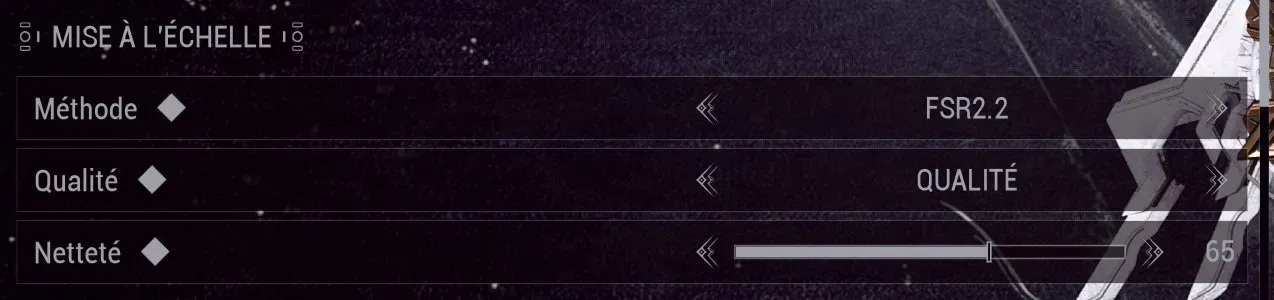
Méthode Sur carte AMD, utilise FSR 2.2, c'est le meilleur choix natif. Sur carte Nvidia, privilégie DLSS si disponible.
Qualité Le mode Qualité offre un gain de FPS notable, perte visuelle quasi imperceptible en mouvement. Passe en Équilibré si tu manques encore de FPS.
Netteté Entre 60 et 70 c'est bien. En dessous l'image devient bizarre, au-dessus les contours deviennent artificiels.
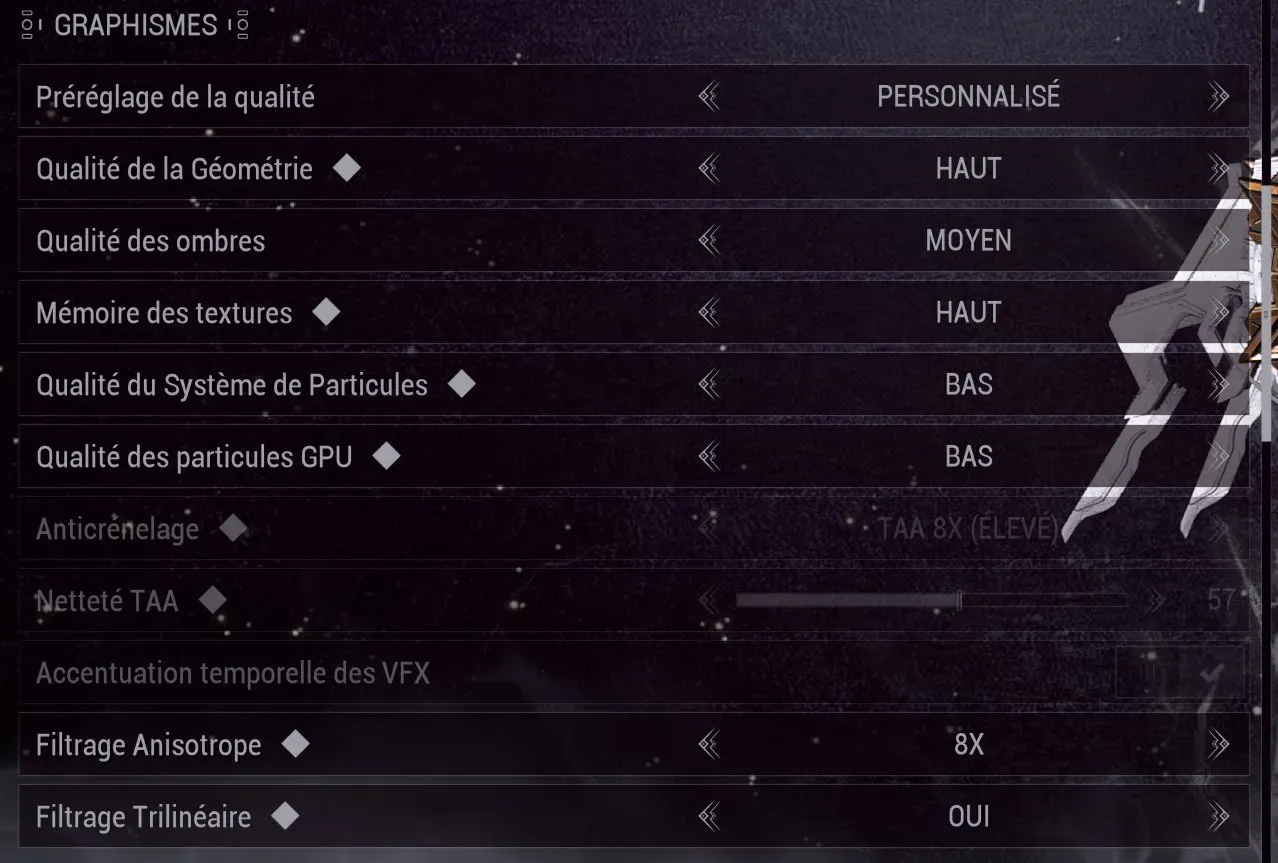
Qualité de la Géométrie En Haut, ça maintient le niveau de détail des modèles 3D à distance mais ça bouffe de la puissance. Passe en Moyen si tu souffres.
Qualité des Ombres Moyen est un bon compromis. Haut apporte peu de différence visible en gameplay et coûte cher en GPU.
Mémoire des Textures Haut si tu as 8 Go de VRAM ou plus. En dessous, passe en Moyen.
Qualité des Particules (Système + GPU) Les deux sur Bas, sans exception. Warframe génère énormément de particules, c'est le réglage qui impacte le plus tes FPS, surtout avec certains Warframes.
Filtrage Anisotrope 8X est le bon équilibre entre qualité et performance. Le passage à 16X est quasi invisible.
Filtrage Trilinéaire Toujours activer. Améliore la netteté des textures à distance pour un coût GPU négligeable.
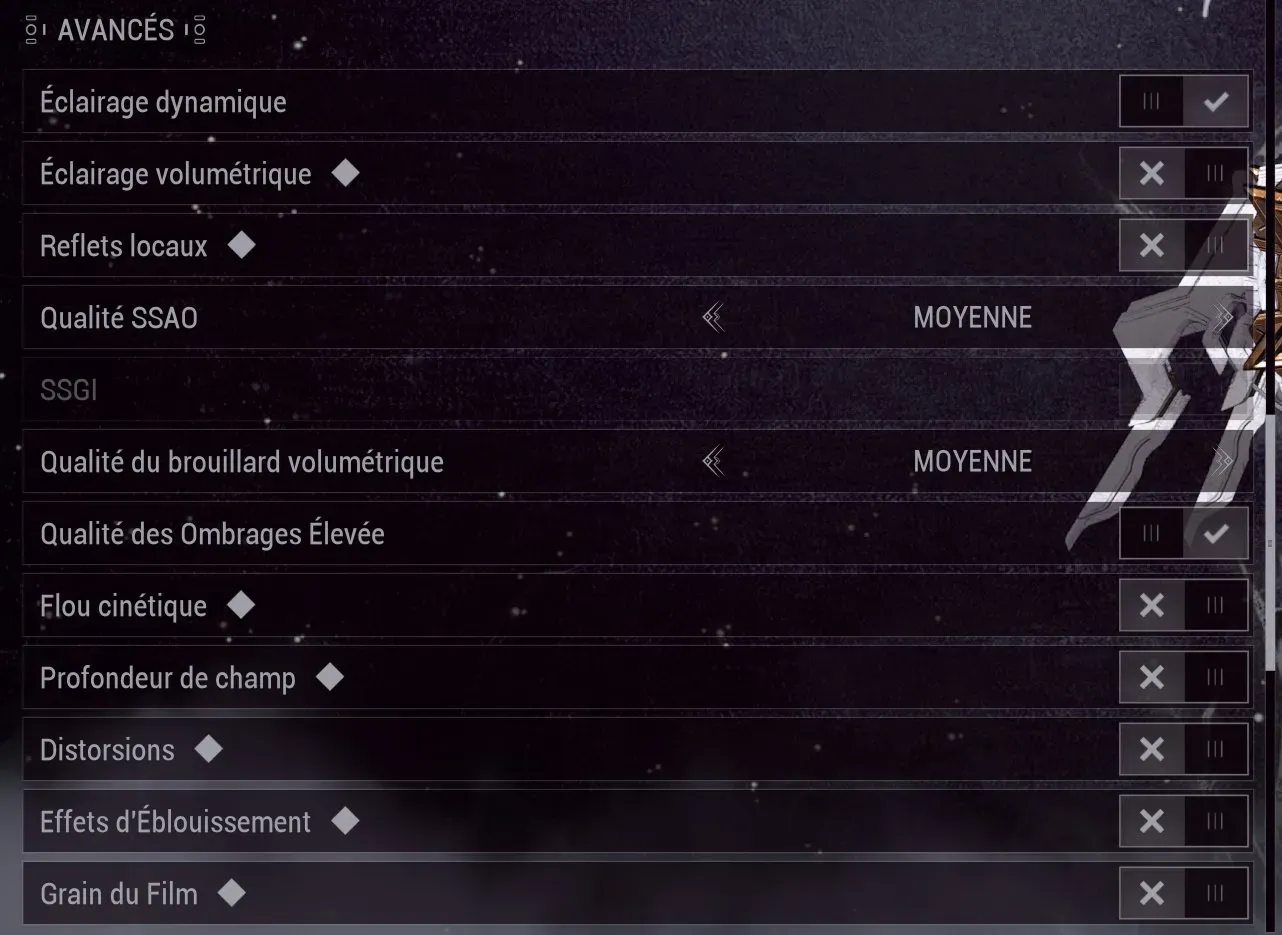
Éclairage dynamique À garder obligatoirement. Sans lui, l'image devient plate et peu lisible.
Éclairage volumétrique Très coûteux en FPS pour un effet peu visible en gameplay rapide.
Reflets locaux Les reflets précalculés du jeu suffisent largement.
Qualité SSAO Donne du volume à la scène. Moyenne est suffisante, Haute coûte trop cher pour un gain invisible en mouvement.
Qualité du Brouillard volumétrique Impacte surtout les mondes ouverts (Plaines d'Eidolon, Fortuna et Deimos). Moyenne suffit.
Qualité des Ombrages Élevée Améliore le rendu de ta Warframe et des ennemis. Coût raisonnable et résultat visible.
Flou cinétique Nuit à la lisibilité en combat.
Profondeur de champ Joli en cinématique, gênant en gameplay.
Distorsions Perturbant visuellement et coûteux.
Effets d'Éblouissement Peu utile en gameplay. Désactive pour gagner des FPS.
Grain du Film Effet purement cosmétique qui dégrade la lisibilité.
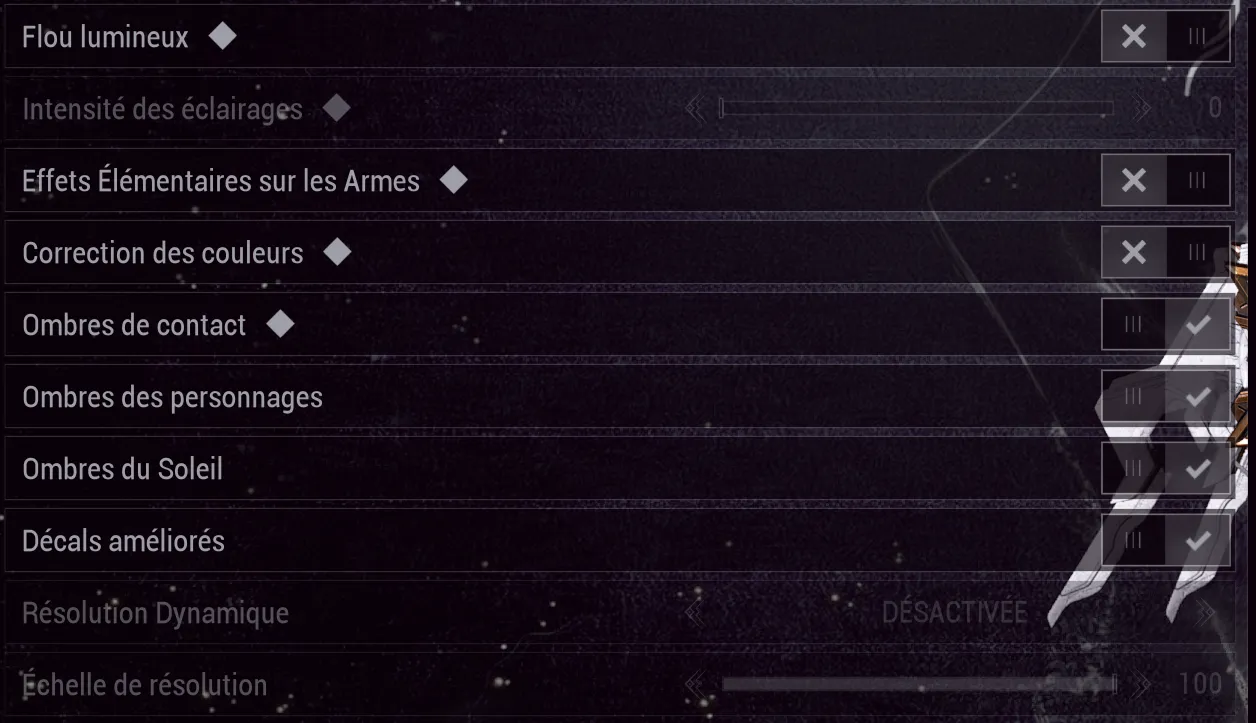
Flou lumineux Beau sur les screenshots, inutile en jeu. Réactive le en captura.
Effets Élémentaires sur les Armes Désactiver réduit les particules et améliore les FPS, à toi de choisir selon l'importance que tu donnes au rendu visuel. Moi les particules ça me soule.
Correction des couleurs Applique un filtre colorimétrique sur la scène. Désactivé = couleurs réelles de tes cosmétiques. Activé = ambiance plus cinématique mais couleurs altérées.
Ombres de contact Petites ombres précises entre les objets. Coût faible et rendu plus réaliste.
Ombres des personnages + Ombres du Soleil Essentielles pour la lisibilité spatiale.
Décals améliorés Améliore les impacts et effets au sol. Le coût est modéré et le résultat est appréciable.
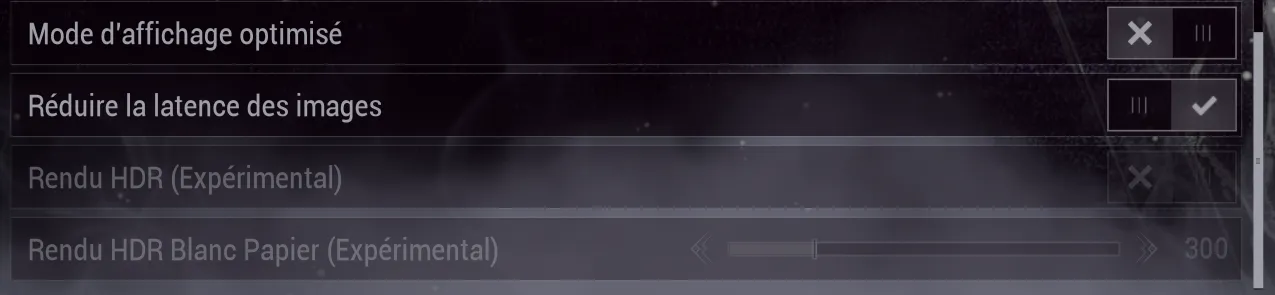
Mode d'affichage optimisé
AMD : laisse désactivé, FreeSync gère ça côté pilote.
Nvidia : active si tu utilises G-Sync.
Réduire la latence des images Réduit le délai entre tes actions et l'affichage à l'écran. À activer systématiquement.
AMD : équivalent à Anti-Lag dans les pilotes Radeon.
Nvidia : équivalent au mode latence ultra-faible.
Réduire les effets visuels des coéquipiers À activer. Certains Warframes génèrent énormément d'effets visuels en équipe, ce qui peut nuire à la lisibilité et aux FPS.
Activer les Tremblements de l'Écran Désactivé. Perturbant en gameplay, surtout sur de longues sessions.
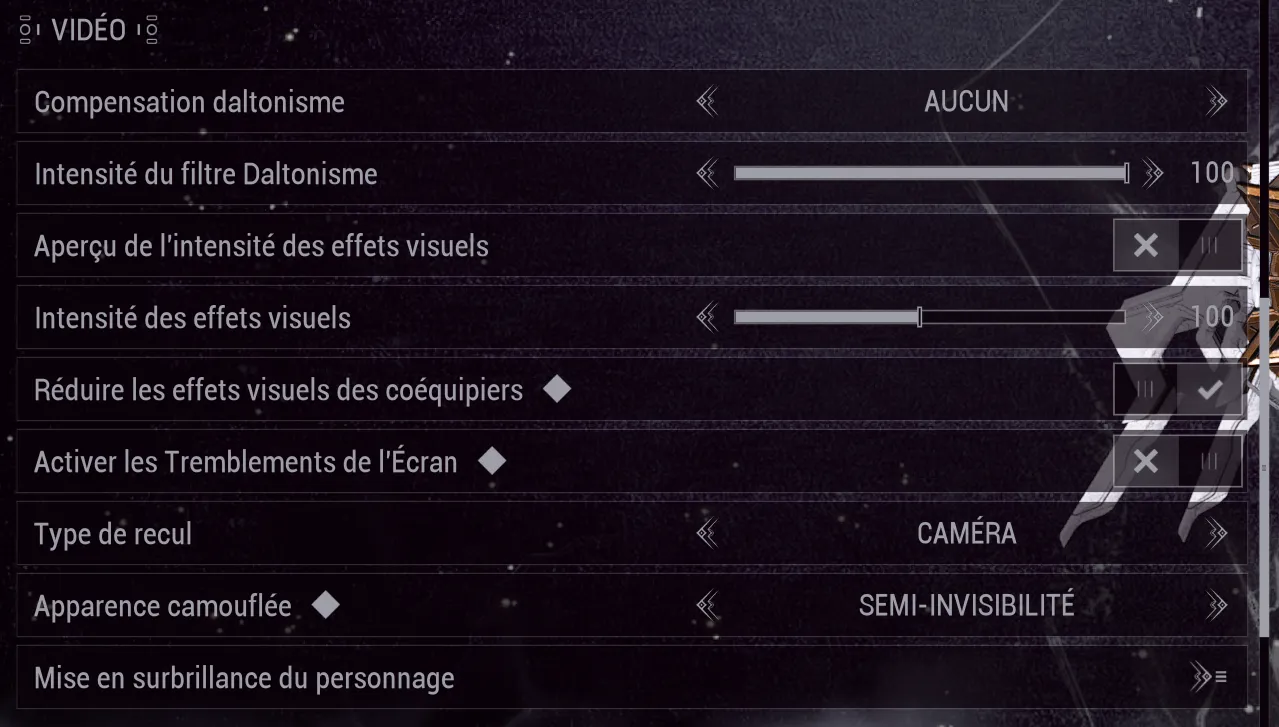
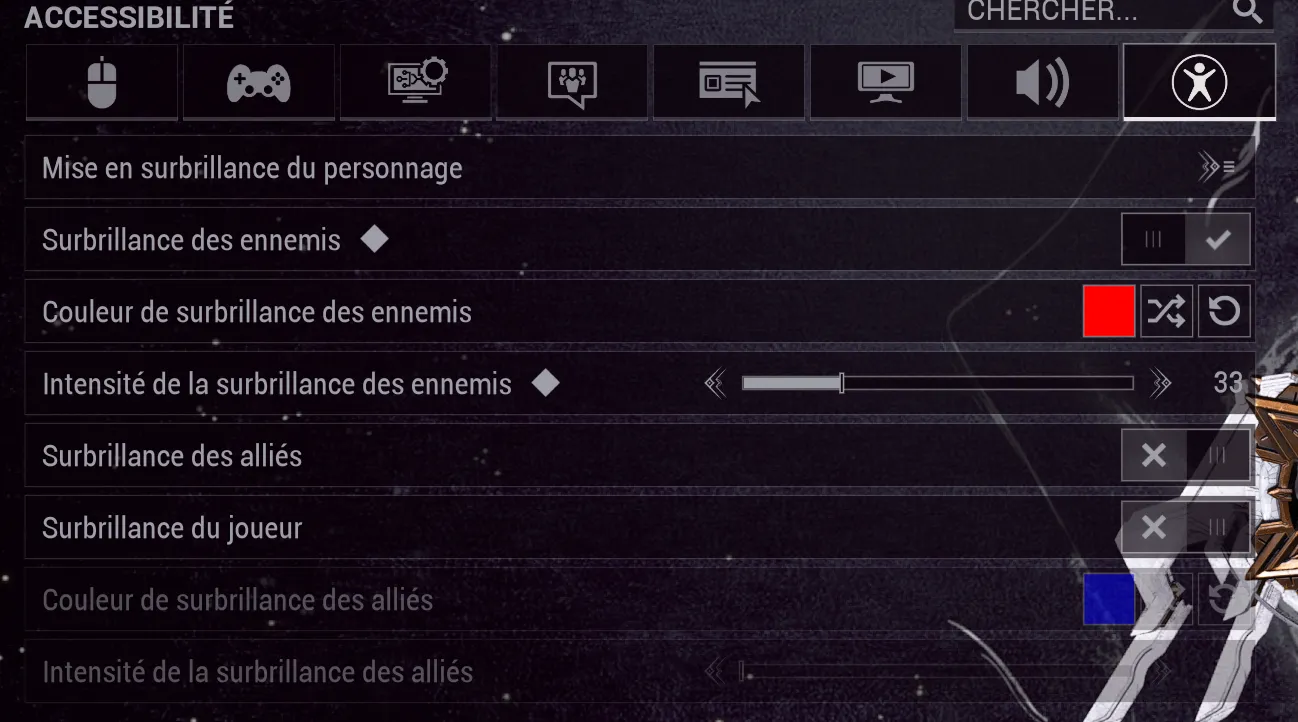
Surbrillance des ennemis N'oubliez pas d'activer la mise en surbrillance des ennemis pour mieux les voir. Personnellement j'ai choisi le rouge mais c'est à vous de choisir.
Surbrillance des alliés Désactivée, les ennemis sont la priorité. Activer les deux en même temps peut nuire à la lisibilité. Intéressant quand même de l'activer pour la chasse dans les mondes ouvert.